

BEST VALUE

¿Elementor es el creador de páginas más potente que existe? Este es nuestro análisis de Elementor

Lanza tu negocio en línea en solo 7 días
Elementor es el creador más popular de páginas de WordPress y este análisis de Elementor les mostrará por qué este es el caso.
En esta publicación, haremos una búsqueda profunda de las alternativas, pros y contras, casos de estudio y funciones de Elementor y más.
Todo para ayudarte a entender a profundidad la plataforma para determinar si es una buena opción para ti.
Empecemos.
1. ¿Qué es Elementor? el creador de páginas
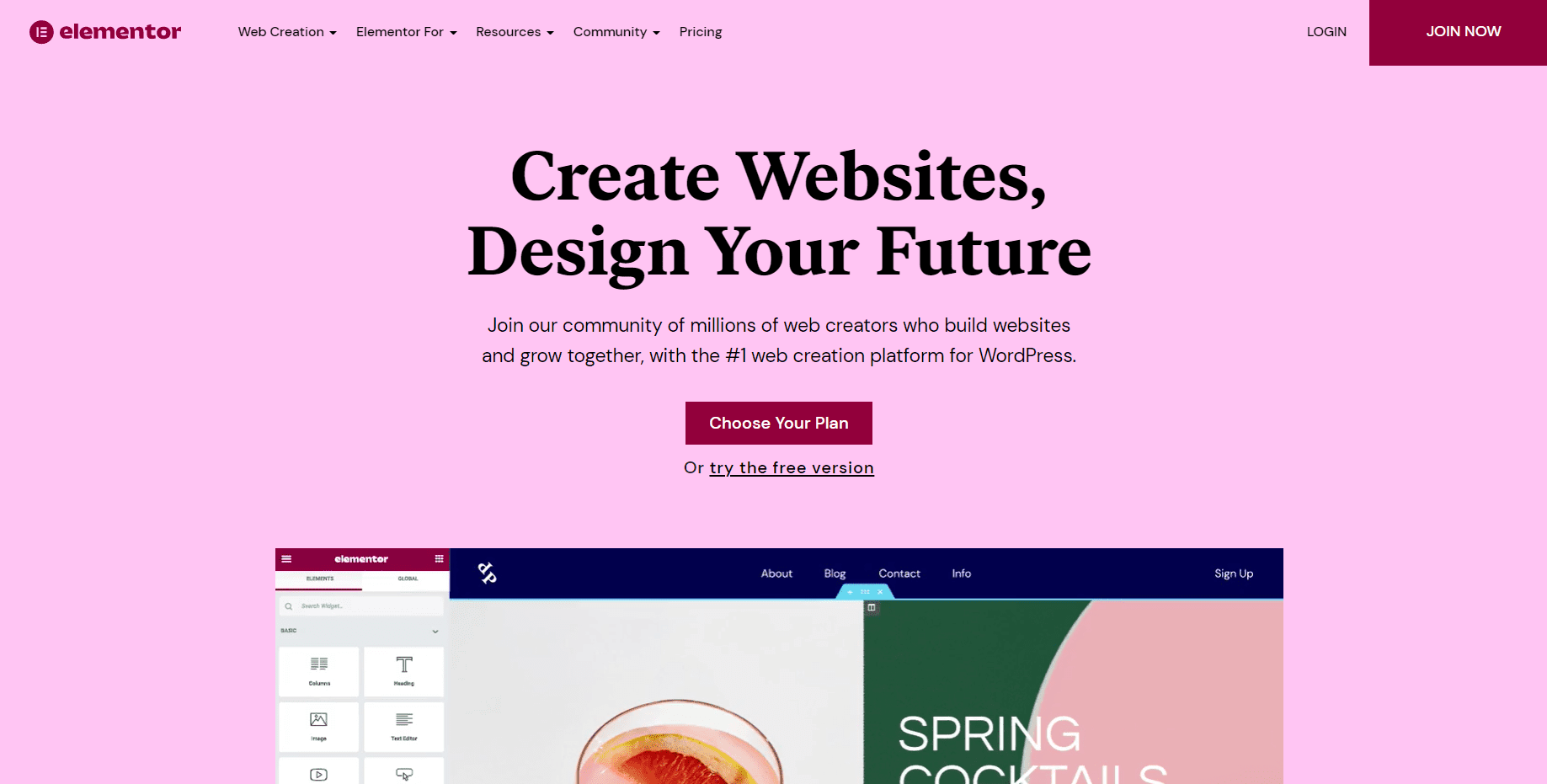
Página de captura de Elementor
Elementor es un plugin de WordPress con una interfaz de arrastrar y soltar utilizada para crear sitios personalizados en WordPress. Como usuario de Elementor, podrás crear páginas en WordPress para tener diseños exclusivos y atractivos en tan solo 30 minutos de instalar el plugin.
Y si bien Elementor no es el único creador de páginas de WordPress, definitivamente es uno de los mejores plugins de creación de páginas disponibles.
Incluso el plugin gratuito de Elementor cuenta con suficientes funciones e integraciones para crear un sitio completo en WordPress.
De hecho, según PR Newswire, más de 5 millones de sitios en WordPress fueron creados utilizando Elementor. Así que si estás dispuesto a crear un sitio de WordPress, Elemento puede ser una buena opción.
Examinemos sus pros y sus contras para determinar si aún sigue siendo una buena opción.
2. Los pros y contras de Elementor
Este es un resumen de los pros y los contras de este plugin de creación de páginas (comprobado por uno de nuestros escritores) en caso que tengas prisa:
Pros

Una interfaz de arrastrar y soltar y diseño sencillo fácil de navegar
Bastantes funcionalidades. Desde hosting de dominio para guardar plantillas
Ofrecer un diseño responsive
Biblioteca de plantillas con más de 2.200 plantillas completamente personalizables y responsive
Obtener actualizaciones frecuentes por parte del equipo de Elementor

Cons
La versión gratuita no cuenta con servicio de soporte, y la atención al cliente es poco confiable
La velocidad de carga de la página no es consistente
El creador de páginas frecuentemente tiene errores
Muchas plantillas y bloques tienen diseños muy básicos
No cuenta con funciones de marketing
Con esto en mente, veamos qué es lo que Elementor ofrece a sus usuarios de WordPress.
3. Las funciones clave de Elementor
Elementor está cargado con funciones, y eso aplica tanto para el plan Free y las versiones Pro.
Nos enfocaremos en las principales y en los detalles más ingeniosos que a los usuarios les encanta del plugin Elementor. Esto incluye casos de estudio, diferencias entre la versión Free y Elementor Pro y cómo utilizar Elementor como un plugin de creación de páginas.
3.1. Creador de temas
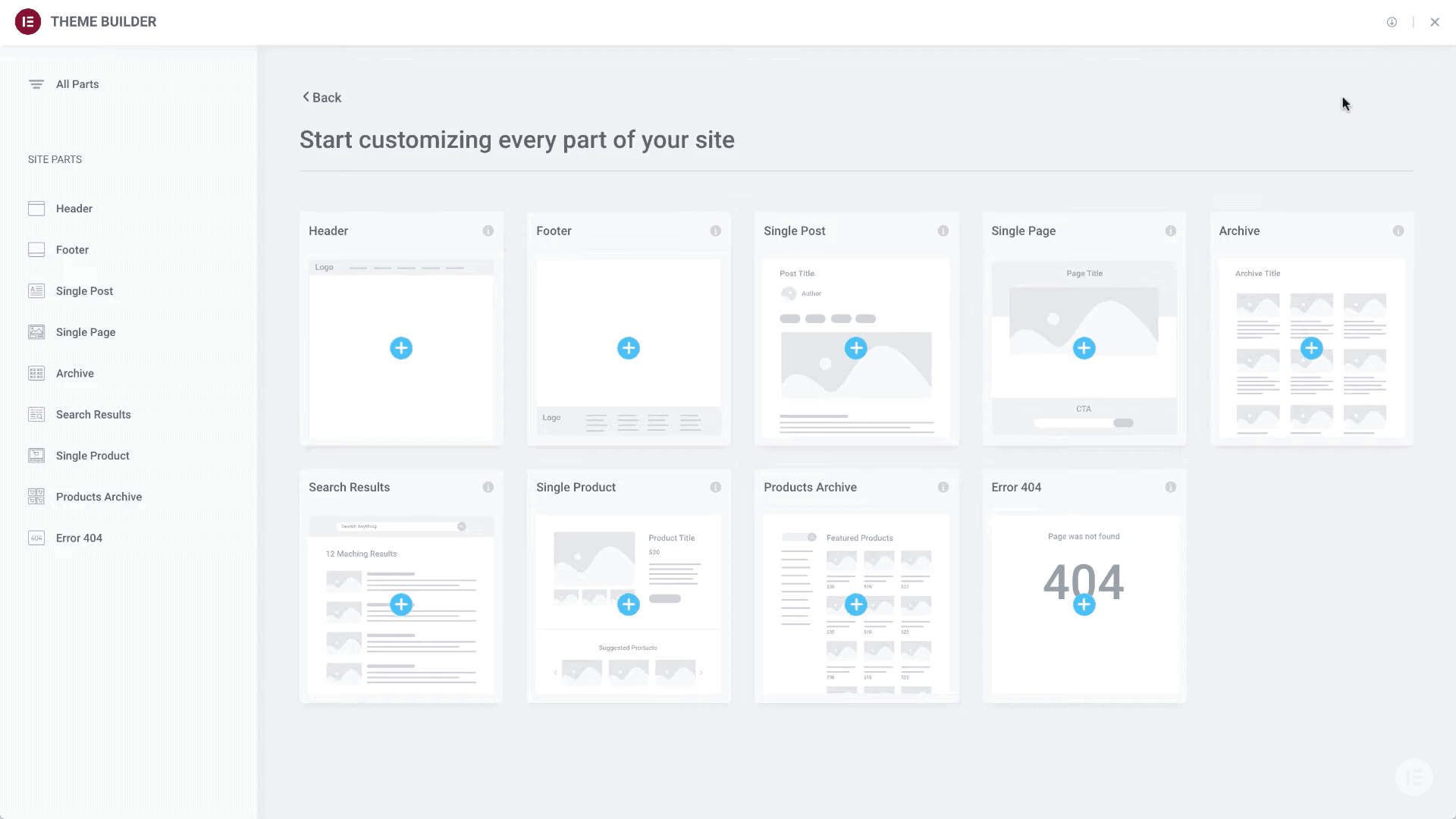
El panel del creador de temas de Elementor
El creador de temas es una función de Elementor Pro que proporciona una visión general de todas las páginas de tu sitio web. Esto te permite ver qué tipos de páginas se están perdiendo y asegurarte que todas las partes actuales tienen el mismo estilo o patrón.
También puedes guardar plantillas para todas las páginas que diseñas para crear un tema completo de WordPress que puedes editar y utilizar rápidamente.
Para tener acceso a su creador de temas, dirígete a la configuración de Elementor al editar cualquier página y selecciona “Theme Builder”.

Fuente: Elementor.com
También puedes acceder a esta función desde tu panel de control en WordPress en la opción Plantillas > Theme Builder.
Algo curioso sobre la función de creación de temas es que puedes elegir en dónde publicar ciertos elementos. Por ejemplo, puedes elegir que tu pie de página sea publicado en todo el sitio o en todas las páginas que excluyan la página de pago.
Esto puede ser útil si estás manejando una tienda de ecommerce y estás buscando conversiones.
Dicho esto, en realidad no necesitas esta función para crear un tema completo en WordPress, con algunas modificaciones, esto se puede lograr en la versión gratuita de Elementor.
3.2. Editor de arrastrar y soltar
Probablemente esta es la función más importante en el Core plugin de la versión gratuita de Elementor. A diferencia de otros creadores de páginas, la interfaz de arrastrar y soltar está completamente desarrollada, está en constante evolución y está llena de elementos con los que puedes interactuar.
Empecemos con la interfaz de usuario de Elementor (UI) del editor, cuentas con 6 áreas principales que podrás ver:
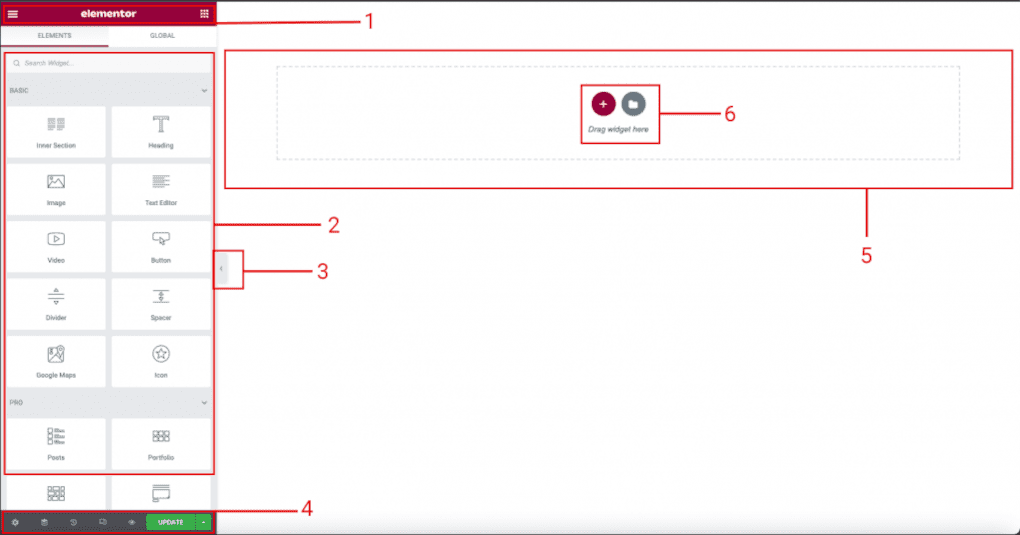
Las principales secciones del editor de Elementor
1. Panel del encabezado: Selecciona entre “Global Site Settings” a la izquierda o “Widgets Panel” a la derecha.
2. Widgets: selecciona un widget de Elementor o widgets externos.
3. Pestaña de previsualización: utiliza esta función para ver la página completa en la que estás trabajando o para visualizar el panel para personalizar y editar partes. También se puede ajustar.
4. Barra de herramientas: incluye funciones y herramientas esenciales que podrás usar, como: la vista responsive, publicar/actualizar páginas, historial y más.
5. Contenido: aquí podrás arrastrar y soltar los widgets y diseñar toda tu página en una página blanca vacía.
6. Añadir nueva sección/plantilla: crear una sección nueva o insertar una plantilla preexistente.
Como ya te has familiarizado con la UI del editor de Elementor, abordemos lo que en realidad lo convierte en un poderoso creador de sitios web.
3.2.1. Función Finder
Para los principiantes, siempre que olviden una configuración o no puedan encontrar una, que deseen navegar entre páginas o incluso crear páginas nuevas, es posible utilizar la función Finder para encontrar ayuda:
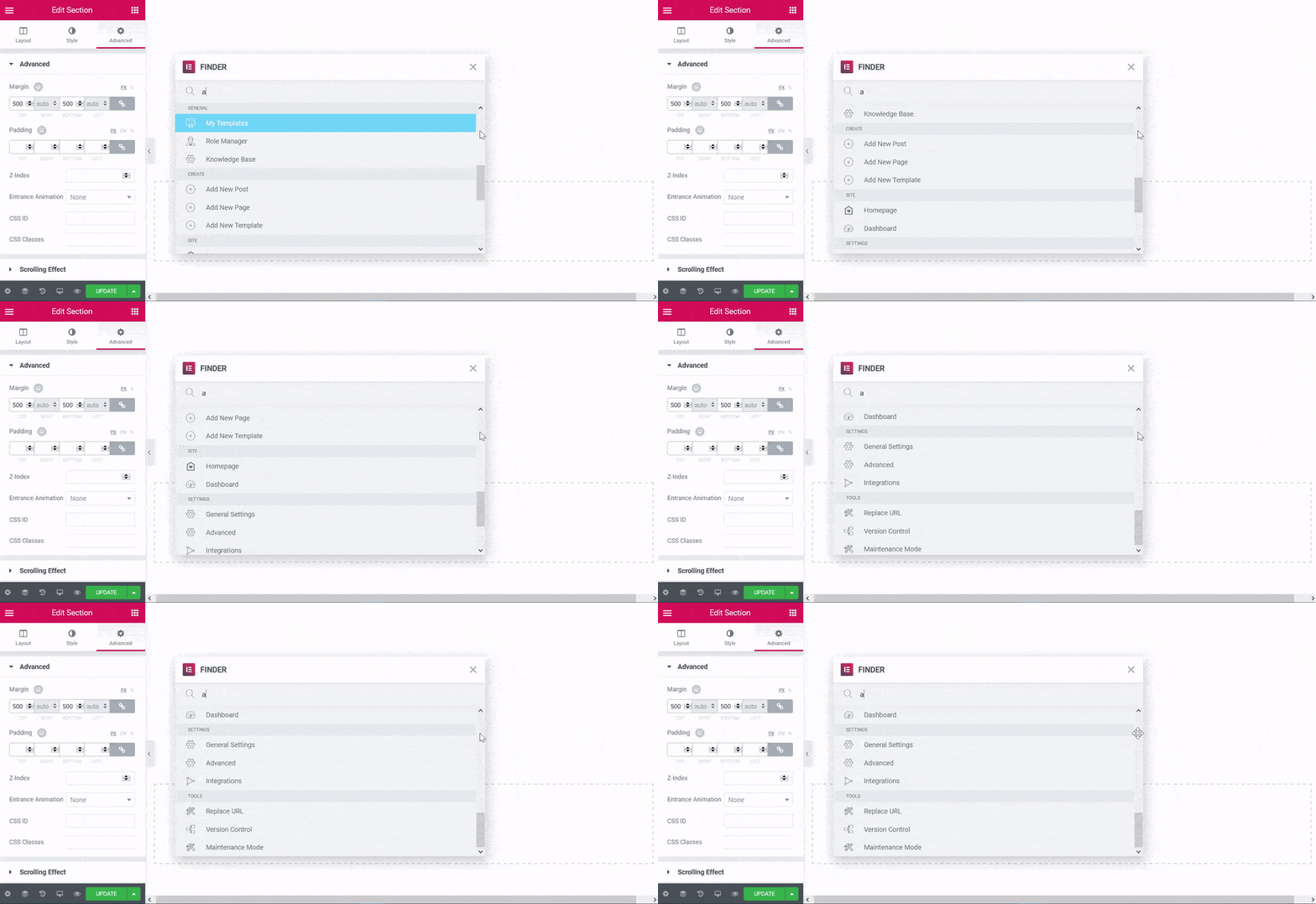
Un gif en el que se puede ver cómo utilizar la herramienta finder Elementor
A través de la misma función, Elementor te permite navegar fácilmente mediante diferentes acciones y complementos como activar el modo de prueba o agregar una publicación personalizada en tu página.
Los usuarios de WordPress pueden acceder a la función Finder oprimiendo CMD + E o CTRL + E.
Como dato curioso, también puedes mover la ventana emergente del Finder si está cubriendo algo importante.
3.2.2. Casillas Flexbox
Cuando se trata de la creación de plantillas de página, el área de contenido está dividida en lo que Elementos llama “Casillas Flexbox”:
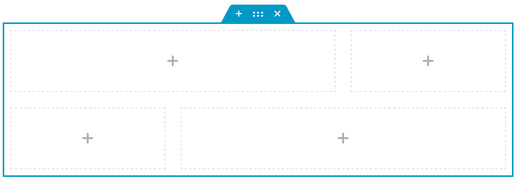
Un ejemplo de las casillas Flexbox de Elementor
Básicamente, estas casillas contienen los widgets de contenido que vas añadiendo.
Por ejemplo, puedes arrastrar y soltar el widget del formulario a una de las secciones con el icono “más” para que ocupe ese espacio.
No tienes que preocuparte de que la casilla tenga el tamaño adecuado ya que estas son responsive, esto lo abordaremos en detalle más adelante.
Para crear nuevas casillas, solo debes hacer clic en el icono (+) arriba o abajo de una sección preexistente, y luego seleccionar tu diseño preferido para la casilla.
Puedes crear una página web completa al añadir nuevas casillas y widgets desde el Panel de widgets a dichas casillas hasta obtener los resultados deseados.
Puedes editar todos los encabezados y párrafos en la misma página.
Para controlar las fuentes, el tamaño, los botones, colores y demás detalles avanzados, debes hacerlos desde el Panel de Widget.
Por ejemplo, puedes editar los campos y el estilo de formulario desde el Panel de Widget si has seleccionado el widget del formulario:
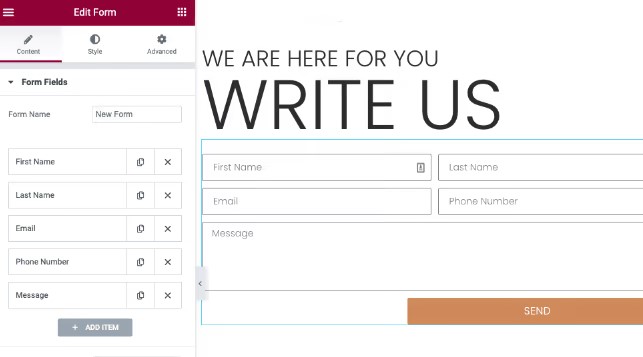
Campos de un formulario en Elementor
También puedes guardar el widget final del formulario para que lo utilices en otros lugares o en otros proyectos.
La personalización es la clave y esta interfaz de Elementos te permite controlar todos los aspectos visuales de tu diseño en un entorno frontend.
Es decir, que lo que ves cuando estás creando una página web de WordPress en tu sitio, es lo que vas a obtener cuando la página esté publicada.
Y así es en la mayoría de los casos.
Algunas veces, la interfaz de Elementor presenta bugs y ciertos widgets tienen algunos problemas para cargar adecuadamente, o se bloquea de una vez, aunque hay que admitir que esto último es muy inusual.
Algunos usuarios, afirman que es un poco engañoso que los widgets CSS personalizables de Elementor solo estén disponibles en Elementor Pro, ya que Elementor vende la promesa de “personalizar todo”.
3.3. Biblioteca de Widgets
Los widgets de Elementor son complementos que te permiten ubicar cierto tipo de contenido en las casillas.
No puedes utilizar Elementor sin sus widgets, ya que son la estructura de tu diseño. Añadir imágenes, videos, encabezados, párrafos, formularios, elementos de anclaje y mucho más, no es posible sin los widgets de Elementor.
Según la biblioteca de widgets de Elementor, estas son las diferencias que encontrarás en la versión gratuita y en la versión Pro:
Para la versión gratuita:
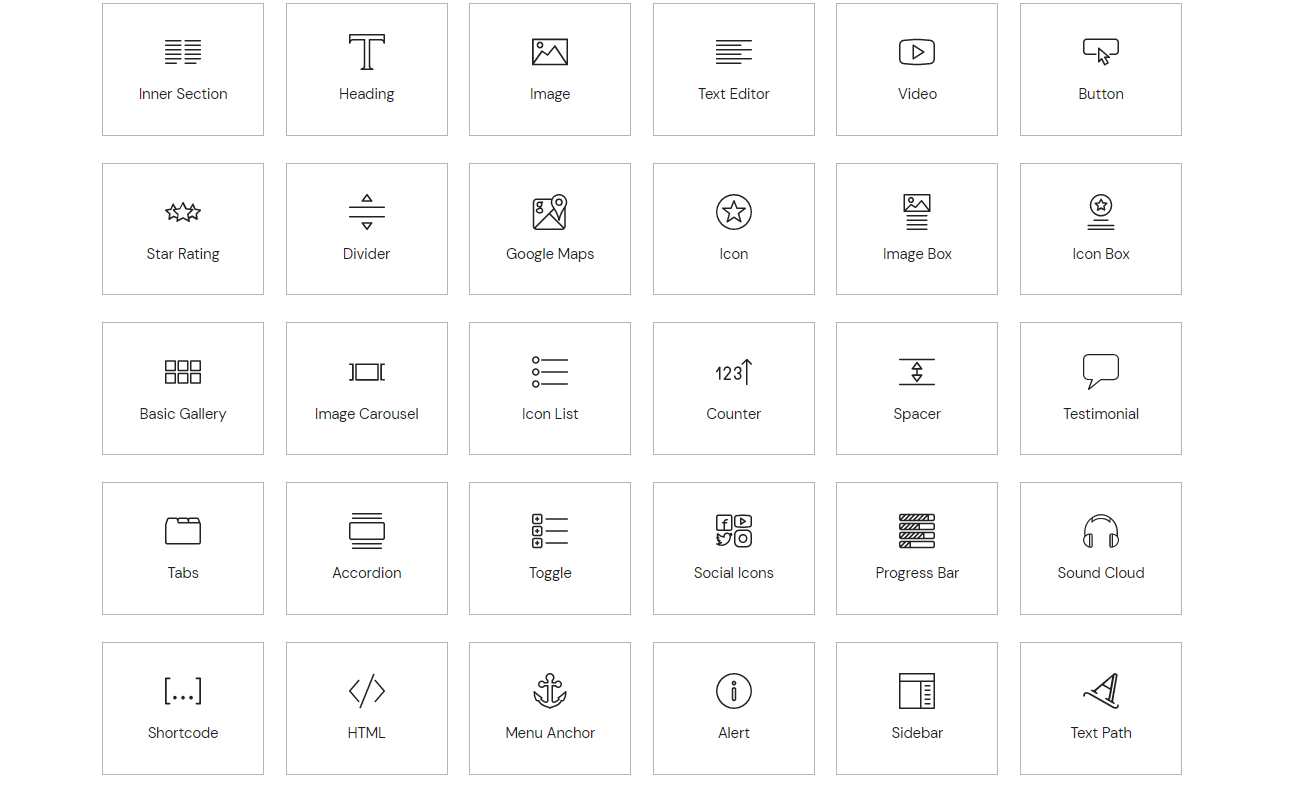
Fuente: Elementor.com
Para Elementor Pro:
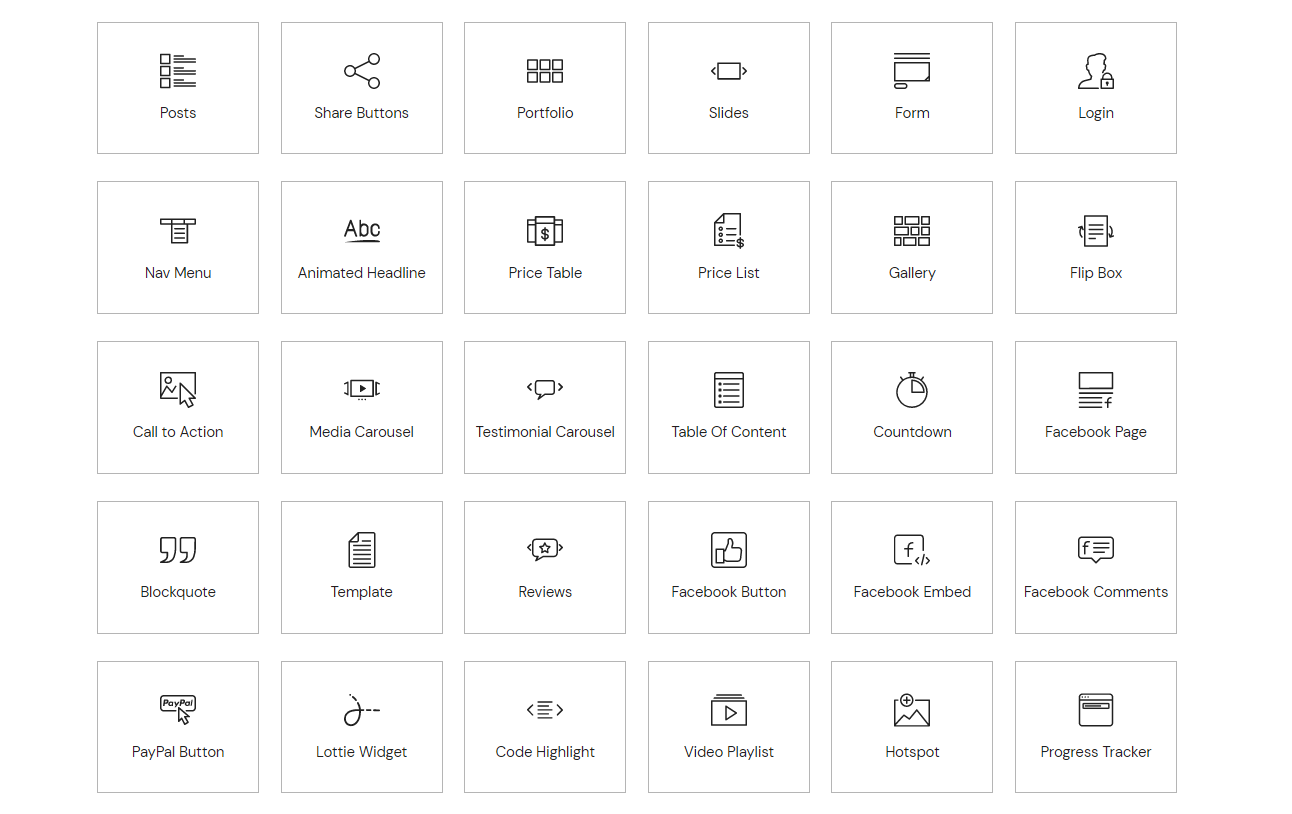
Fuente: Elementor.com
Con Elementor Pro, también obtienes los widgets para “Theme Element”, lo cual habilita las funciones de la ya mencionada función de creación de temas.
Si deseas crear un tema completo esto es especialmente importante para ti, debido a que Elementor Pro también habilita los widgets para WooCommerce.
Esto te permitirá gestionar tiendas en línea en WordPress utilizando Elementor, sin muchas integraciones externas.
La configuración de “The Global Widget” (disponible en Elementor Pro) te permite crear widgets en múltiples páginas de tu sitio de WordPress y una vez las actualices, todos quedan actualizadas.
También hay un widget de plantilla de un solo post, el cual básicamente es una plantilla pre-diseñada por ti que contiene el diseño de las publicaciones y artículos que utilizas.
Esto te ayudará a crear más rápido las publicaciones de tu blog.
Así que debido a que los widgets globales, la funcionalidad de ecommerce y todo lo demás entre estas dos funciones no está disponible en el plan gratuito de Elementos, debes contemplar la necesidad de cambiarte a Elementor Pro, si estás seguro de utilizar esta plataforma.
3.4. Biblioteca de plantillas
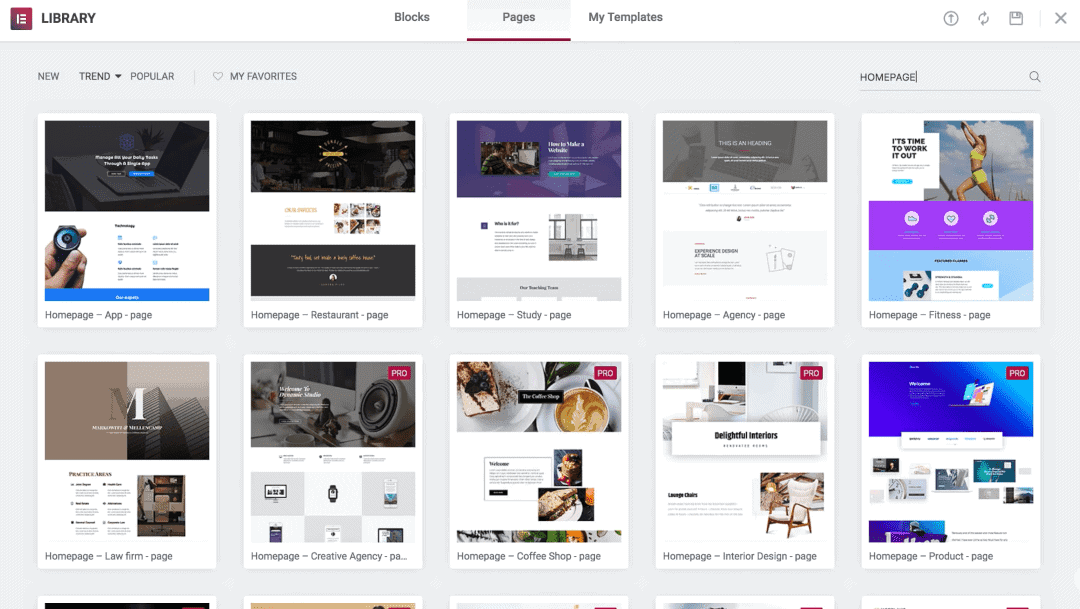
La biblioteca de plantillas de Elementor
El objetivo al utilizar los plugins de un creador de sitios web es tener todo en marcha en poco tiempo, sin sacrificar la calidad, muy seguramente no quieres terminar con páginas de captura básicas, por ejemplo.
Y este punto es donde Elementor Pro entra en juego.
Puedes fácilmente insertar plantillas de página completa, importar tus propias plantillas, guardar las actuales como plantillas o incluso buscar ciertos bloques de una página.
Los bloques son secciones de tu página, como Preguntas Frecuentes, formularios de contacto y secciones “sobre nosotros”, por ejemplo.
Y por supuesto, algunas plantillas son gratuitas y otras solamente están disponibles con Elementor Pro.
Puedes seguir utilizando la versión gratuita de Elementor para crear plantillas de página completa, lo cual es bueno, pero no esperar mucho de las plantillas gratuitas, si bien algunas son buenas, otras son muy básicas.
Así que si tu única opción es la versión gratuita de Elementor, prepárate para ser creativo e intentar otras soluciones, como integrar plugins de Wordpress externos.
Sin embargo, eso acarrea sus propios problemas, como la velocidad de carga de la página, pero eso lo explicaremos más adelante.
3.5. Diseño responsive
Todo lo que creas utilizando el plugin de creación de páginas de Elementor tiene automáticamente un diseño responsive, es decir, la página se va a ver bien sin importar el dispositivo desde el que se vea.
Esto es importante ya que se estima que más del 57% del tráfico web proviene de dispositivos móviles.
Al utilizar el plugin de creación de páginas de Elementor, tienes un botón en la barra de herramientas para revisar cómo se verá tu diseño en otros dispositivos:
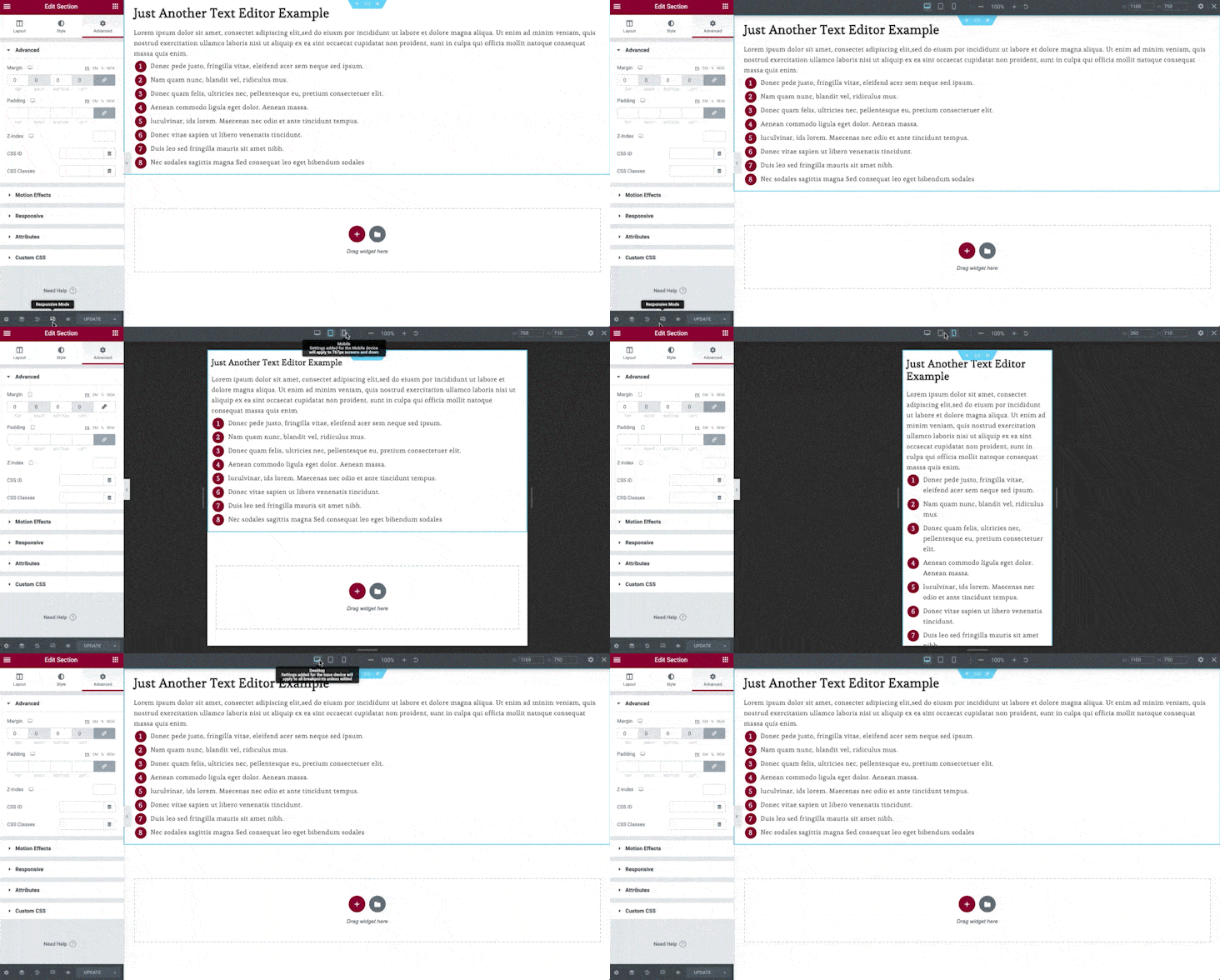
Fuente: Elementor.com
No olvides que siempre puedes previsualizar los cambios antes de publicar la página, para tener certeza que todo se ve exactamente como lo quieres.

El botón de “previsualización de cambios” de Elementor
Los controles del diseño responsive de Elementor deben ser utilizados con regularidad, para asegurar la calidad del contenido que publicas.
Después de todo, lo último que quieres es que alguien que visite tu sitio web encuentre secciones superpuestas o peor aún, que no encuentre nada.
3.6. Creador de ventanas emergentes
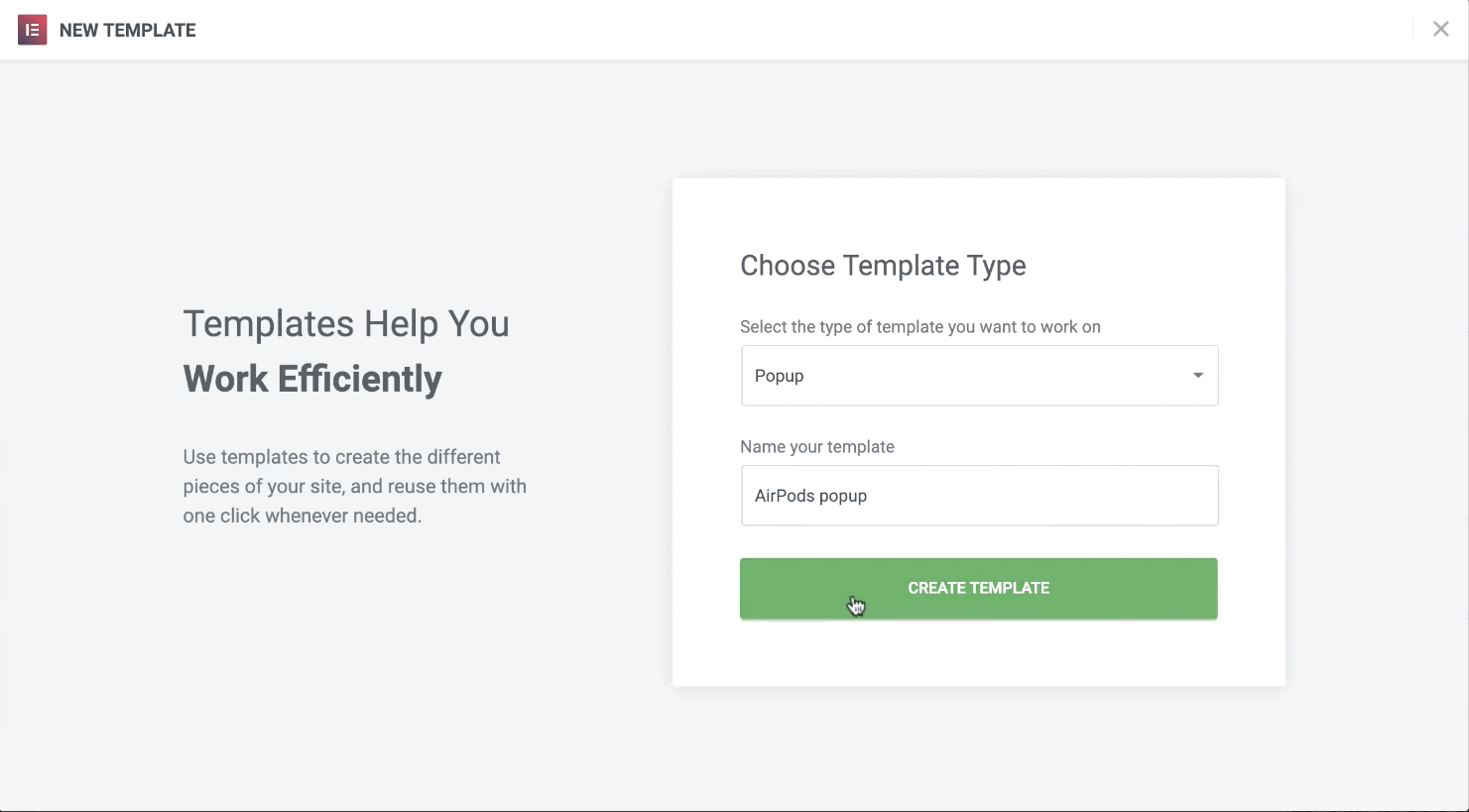
Fuente: Elementor.com
El creador de ventanas emergentes de Elementor es una forma completamente modernizada para que crees ventanas emergentes de manera sencilla y fructífera.
Para utilizar el creador de ventanas emergentes de Elementor, dirígete al panel de control de WordPress > Plantillas >Añadir nueva > Ventana emergente (pop-up).
Allí cuentas con toda clase de trucos y ajustes que puedes utilizar, como:
Configurar animaciones
Espacios entre secciones
Optimizar la visualización para móviles
Cambio de colores
Cambio de tamaño y sombras
Entre muchas más.
Cuando hayas terminado de editar tu ventana emergente, tendrás que establecer las condiciones, generadores, y algunas configuraciones que determinarán cómo se debería comportar la ventana emergente:
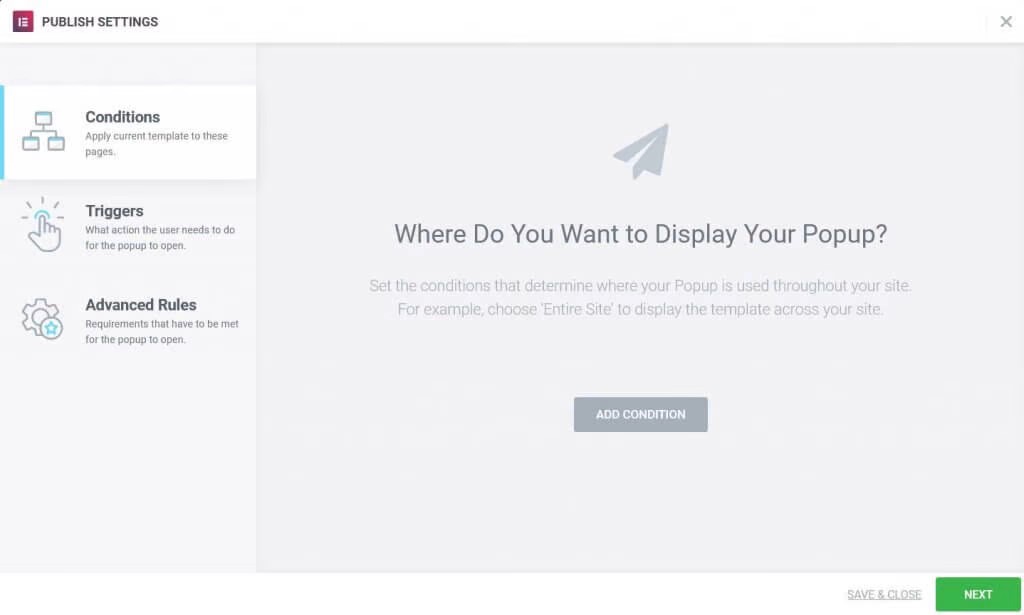
Configuración de la ventana emergente de Elementor
Puedes dejar la configuración predeterminada o añadir la ventana emergente para ciertos lugares, como botones CTA, desde la configuración dinámica de esos botones.
Hay plantillas para las ventanas emergentes, así que no tienes que crear todo desde cero en cada ocasión, esto te ahorrará tiempo y esfuerzo.
El creador de ventanas emergentes también te permite tener un control amplio de tus ventanas emergentes.
Por ejemplo, puedes visualizar ventanas emergentes en ciertos dispositivos, contar con distintas maneras de cerrar las ventanas emergentes, visualizarlas como notificaciones en los sitios, y mucho más.
Prácticamente también puedes utilizar cualquier widget en tu ventana emergente, y debe funcionar bien, crear ventanas emergentes en varios idiomas si tienes un sitio web en varios idiomas, y como detalle útil, las ventanas emergentes cumplen el GDPR.
Encontrar estas funciones para ventanas emergentes en otros creadores de página es casi imposible, debes conseguir los mejores creadores de página de WordPress si deseas obtener resultados similares para las ventanas emergentes.
De hecho, el creador de ventanas emergentes de Elementor no está disponible con el plugin gratuito de Elementor, debes registrarte en Elementor Pro si deseas utilizarlo.
3.7. Website kits
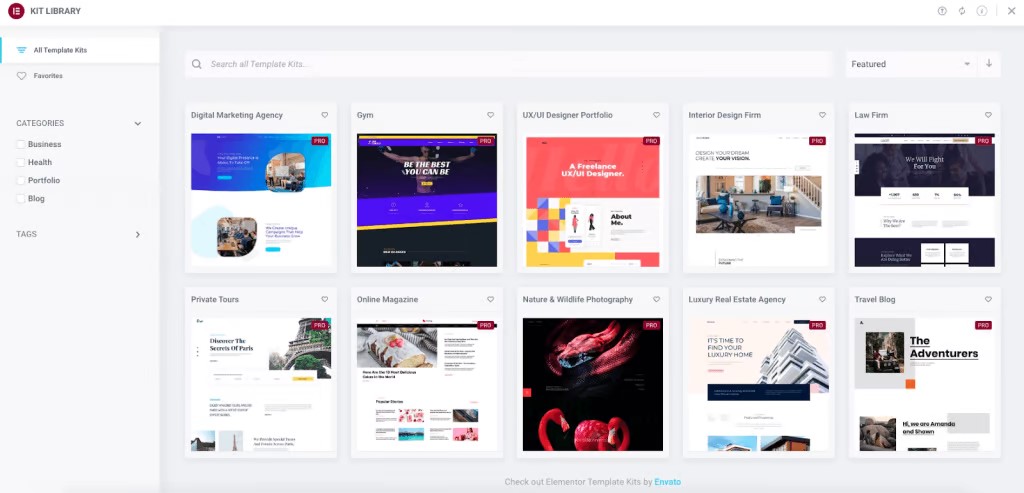
Website kits on Elementor
El equipo de Elementos siempre está esforzándose para que su plataforma sea el mejor creador de página de WordPress, y una de las funciones que surgió para lograr esto es “Website kits”.
Website kits toma las plantillas de Elementos y las expande masivamente.
No solo contiene más plantillas para páginas, sino también cuenta con una estructura completa de sitio web para tu sitio en WordPress.
Imagínate que se trata de un paquete de plantillas de página, ventanas emergentes, plugins para gestión de productos y todo los elementos necesarios para crear todo tu sitio web.
Elementos ofrece kits gratuitos y premium, y como es de esperarse el kit premium requiere una suscripción a Elementor Pro.
Para utilizar “Website kits”, ve al Panel deWordPress > Plantillas > Biblioteca de Kit.
Luego de seleccionar el website kit que se ajuste a tus necesidades, empieza a personalizarlo, para crear uno propio que se ajuste a tu marca.
Algo que vale la pena mencionar es que si ya tienes información y páginas en tu sitio web, importar un “Website kits” eliminará toda esa información, y no podrás recuperarla, a menos que hayas hecho un backup.
3.8. Integraciones
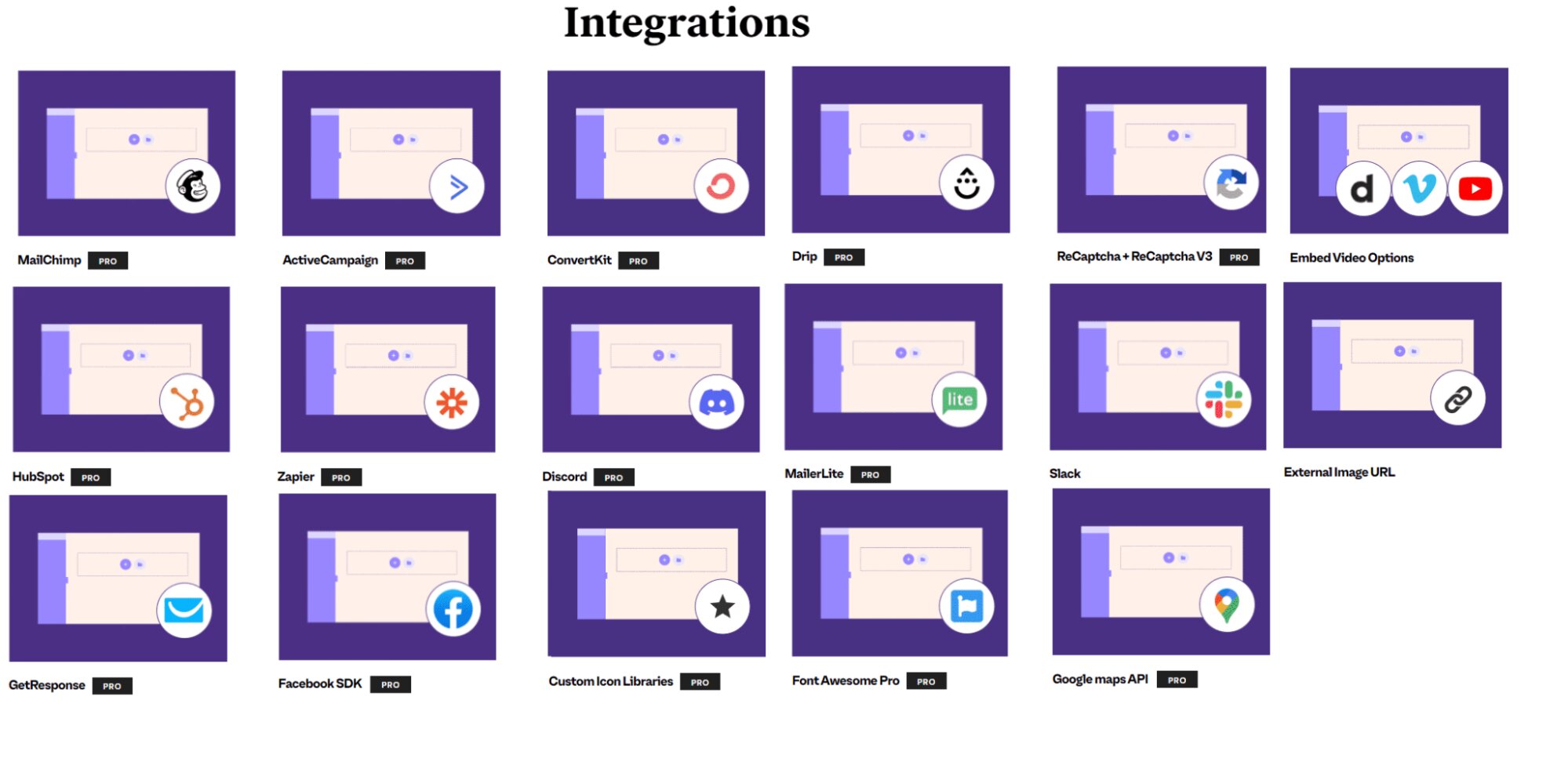
Las integraciones de Elementor
De la manera en que lo vemos, hay 2 tipos de integraciones con Elementor que puedes utilizar:
1. Las integraciones que Elementor promueve, como las de la imagen de arriba
2. Las integraciones que han sido creadas por la comunidad de Elementor, las cuales son plugins de WordPress
Para el primer tipo, esas integraciones están ahí para permitir que Elementor sea más que un creador de páginas de WordPress y entrar por completo al territorio de la gestión de negocios en línea.
Por ejemplo, puedes utilizar Elementor Pro para integrarlo con una plataforma como Mailchimp y organizar todos tus esfuerzos de marketing por correo electrónico.
Debido a que las integraciones para la versión gratuita de Elementor son pocas y básicas, aquí entran en juego las integraciones del tipo 2.
Supongamos que luego de verificar los precios de Elementor Pro decides que no es una buena opción para ti, pero aún así necesitas esas extensiones y funciones premium de Elementor ¿qué haces?
Tendrás que recurrir a las integraciones que Elementor permite y promueve.
Por ejemplo, si deseas más plantillas, Elementor te permite integrar plugins que han sido creados por la comunidad, como:
Kits de plantillas gratuitas de Envato Elements
Encabezado - Pie de página de Elementor
Plantillas de inicio
Integración de Hotel Booking & Elementor
Widgets todo en uno para Elementor
Elementos ilimitados para Elementor
Algunos de estos plugins son completamente gratuitos y otros son pagos, pero algo sí es cierto: más herramientas significa más productividad.
Pero eso también significa más complejidad.
Mira, entre más utilizas plugins externos, más riesgo hay en superponer las funcionalidades y desmejorar la optimización del desempeño. Esto resultará en una velocidad de carga más lenta para tus páginas.
Esto no solo alejará a los usuarios, sino también será un factor determinante para el posicionamiento en los motores de búsqueda.
Así que es seguro decir que Elementor funciona mejor con sus propias integraciones y funciones.
Eso nos lleva a la pregunta ¿Vale la pena Elementor?
Descubámoslo.
5. Los precios de Elementor
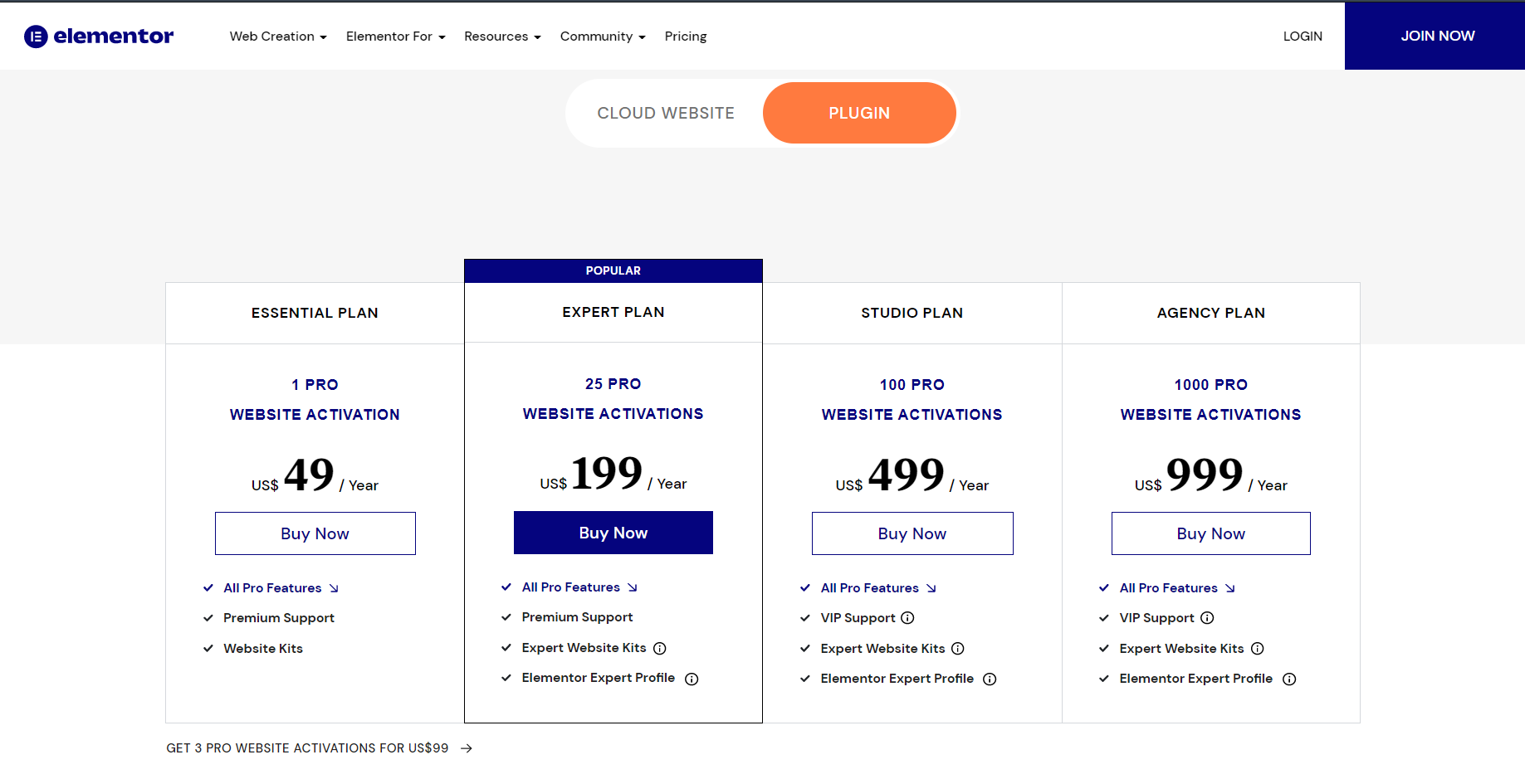
Los precios de Elementor
Antes de ir directamente a los precios queremos aclarar que los siguientes precios corresponden al plugin deElementor.
Eso es porque Elementor ofrece un servicio de “Cloud Website” por $99/año pero ese no es el enfoque de nuestro análisis de Elementor.
5.1. Elementor gratuito
Para ser completamente honestos, aún puedes utilizar el Plugin gratuito de Elementor para crear un increíble sitio o tema en WordPress, y eso combinado con la interfaz intuitiva de Elementos que acabamos de explorar, te explica por qué a tantas personas les encanta Elementor.
Pero, también te estás perdiendo de muchas funciones.
Pese a que cuentan con un gran centro de ayuda, el hecho de que el plugingratuito de Elementor no tenga servicio de soporte, tampoco lo hace mucho mejor.
5.2. Elementor Pro
Por el momento, puedes comprar las suscripciones anuales a Elementor Pro que vienen en 4 planes diferentes:
Plan Essential: $49/año, 1 activación de Elementor Pro
Plan Expert: $199/año, 25 activaciones de Elementor Pro
Plan Studio: $499/año, 100 activaciones de Elementor Pro
Plan Agency: $999/año, 1,000 activaciones de Elementor Pro
Puedes utilizar cada activación para un sitio en WordPress que estés gestionando o en el que estés trabajando. Todos los planes incluyen las funciones premium.
También recibirás acceso variado al soporte con diferentes planes.
No sirve de mucho que Elementor sea esencialmente de código abierto, es realmente complicado agregar un código personalizado (o como ya se mencionó, un CSS personalizado) a menos que te suscribas a Elementor Pro.
6. Las alternativas a Elementor
Este análisis sobre Elementor no estaría completo sin mencionar otras opciones que debes tener en cuenta:
6.1. Systeme.io: la mejor alternativa a Elementor para lanzar un negocio

El logo de systeme.io
Systeme.io no solo es un creador de páginas, es una solución todo en uno para crear, lanzar y hacer crecer tu negocio en línea sin esfuerzo.
Pero, ¿esto qué significa para alguien que está buscando una alternativa a Elementor?
Esa es una gran pregunta.
Utilizando systeme.io, puedes crear por completo un sitio web personalizado, con:
Un editor de arrastrar y soltar
Una biblioteca de plantillas modernas
Un blog
Cursos en línea
Webinars
Ventanas emergentes
Insertar código HTML y CSS personalizado
Y mucho más.
Pero, aquí no termina, también tienes acceso a funciones de email marketing de última tecnología, reglas de automatización, programas de afiliación y herramientas más avanzadas de marketing como reglas A/B.
Eso significa que no necesitas integraciones para desarrollar completamente tu sitio web con systeme.io.
Te perdonamos si piensas que no puedes costear todo esto, pero te equivocas.
6.1.1. Los precios de systeme.io
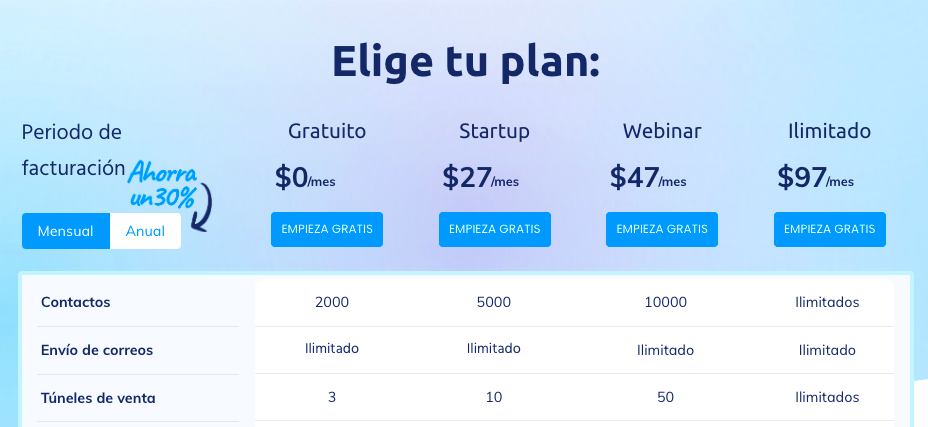
Las opciones de precios de systeme.io
Estos son nuestros planes:
Gratuito: $0/mes
Startup: $27/mes
Webinar: $47/mes
Ilimitado: $97/mes
El plan gratuito te brinda acceso a todas las funciones esenciales que necesitas para crear tu sitio web, y es gratuito para siempre.
Si estás pensando vender productos en tu sitio web, systeme.io se integra con PayPal y Stripe.
Y con nuestro maravilloso equipo de atención al cliente, es fácil saber por qué a las personas les encanta systeme.io.
6.2. Divi

La página de captura de Divi
Hemos regresado al territorio de WordPress.
El equipo de “Elegant Themes” creó Divi con el fin de ser un plugin de tema multipropósito que funciona como un creador de página de WordPress.
Con una interfaz similar a la de Elementor, Divi cuenta con cientos de opciones de personalización con un creador de arrastrar y soltar.
Todas las plantillas que tienes en Divi son responsive y lo curioso es que puedes crear fácilmente plantillas personalizadas, que puedes utilizar después en múltiples páginas.
Una función útil de Divi es el modo de Wireframe, te proporciona una visión general estructurada de tus páginas. Esto pertenece a la misma categoría de los creadores de visuales de página como lo es el “Theme Builder” de Elementor.
Por supuesto, todo esto bajo el ámbito de WordPress, para que tu lista de integraciones sea interminable, y también qué cantidad de dinero puedes pagar por ellas.
6.2.1. Los precios de Divi

Los precios de Divi
Los precios son sencillos con Divi, tienes 2 planes:
Plan de acceso anual: $89/año
Plan de acceso de por vida: $249/pago único
Ambos planes te brindan acceso a todas las funciones, incluso la creación de sitios web y pruebas A/B con su función Divi Leads.
También puedes probar Divi con su prueba gratuita de 30 días.
6.3. Beaver Builder
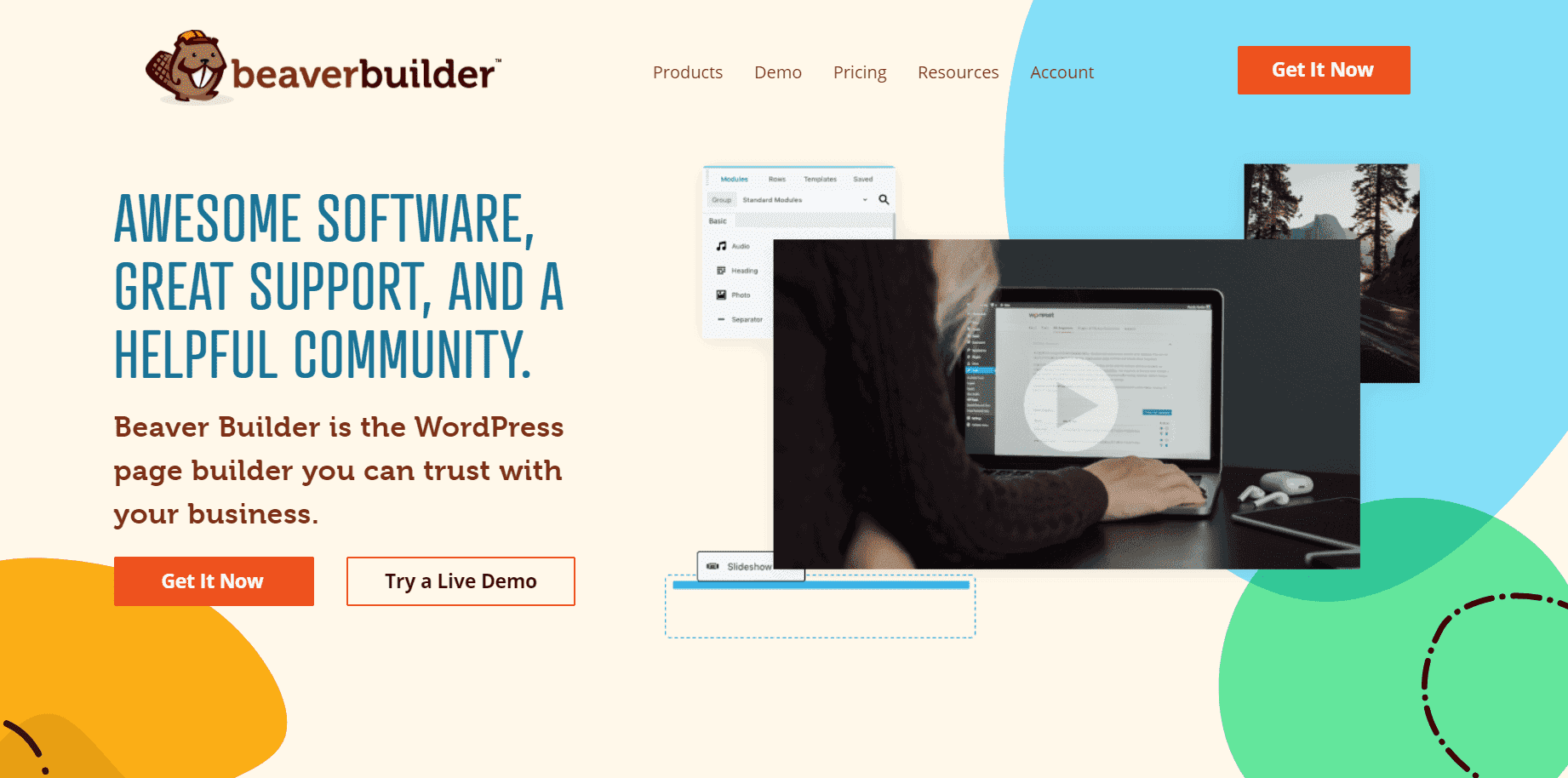
Fuente: Wpbeaverbuilder.com
El Beaver Builder es otro competidor de Elementor que es muy popular.
Es similar a Divi porque te proporciona tanto un tema de Beaver y un plugin de Beaver, que puedes utilizar con temas de WordPress para crear sitios web.
El Beaver Builder te permite crear páginas con funciones familiares a Elementor, como:
Un editor de arrastrar y soltar
Un creador de temas
Plantillas
Diseños Responsive
Y mucho más.
Hablando de las plantillas de WordPress, también puedes crear, guardar, exportar e importar plantillas fácilmente con el Beaver Builder.
6.3.1. Los precios de Beaver Builder
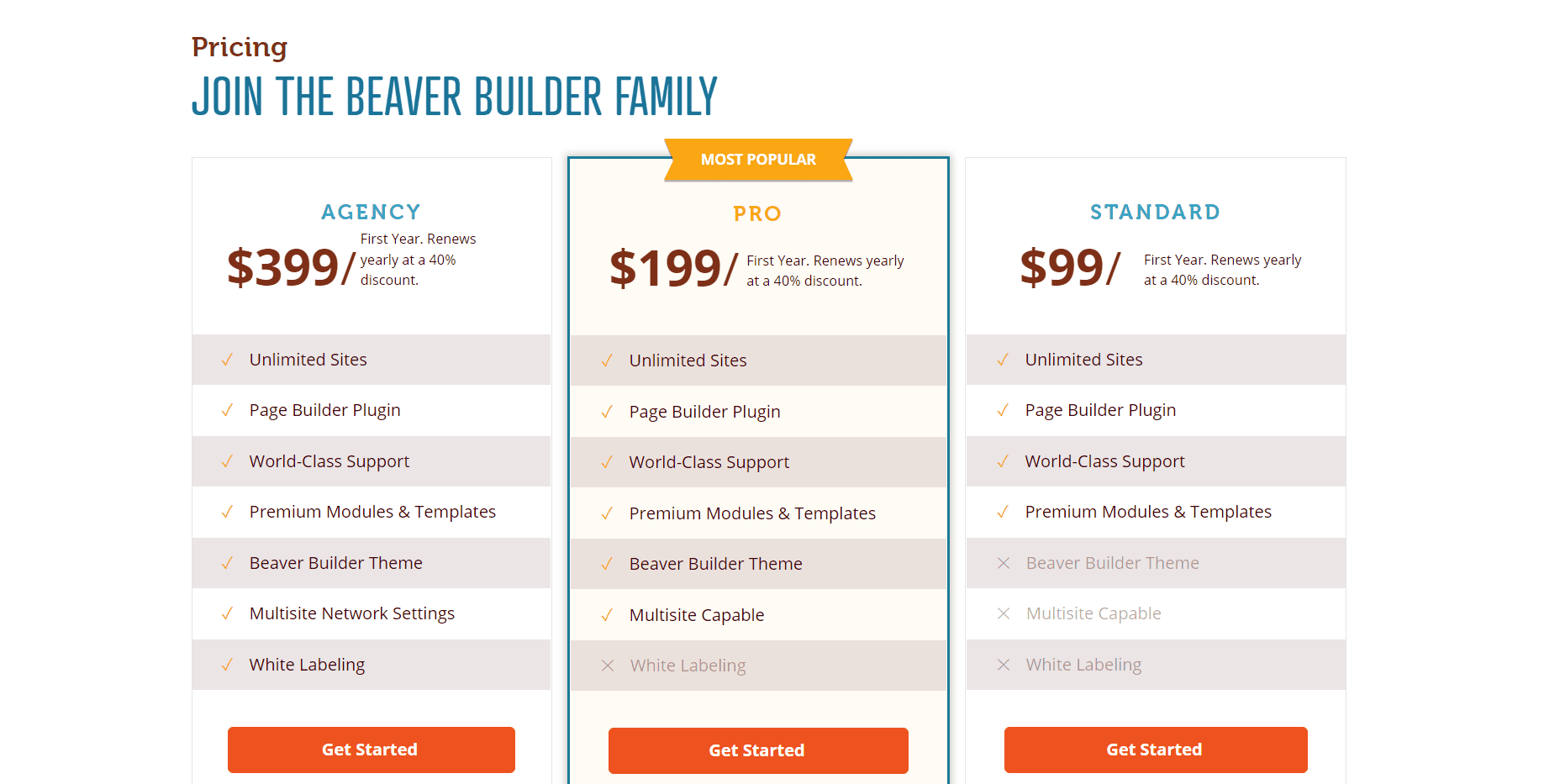
Los precios de los planes de Beaver Builder
La plataforma cuenta con 3 planes:
Standard: $99/año, se renueva con 40% de descuento
Pro: $199/año, se renueva con 40% de descuento
Agency: $399/año, se renueva con 40% de descuento
Todos los planes ofrecen sitios web ilimitados, pero obtendrás funciones más avanzadas como el Beaver Theme y el white labeling, si te registras en los planes más elevados. También puedes probar su prueba gratuita.
7. Preguntas Frecuentes
Estas son las respuestas a algunas Preguntas Frecuentes que puedas tener:
Elementor es fácil de aprender y de usar para los principiantes, gracias a su editor de arrastrar y soltar, a su centro de ayuda y a su Academia de recursos.
Elementor funciona con plugins de SEO, como Yoast SEO, pero por sí mismo no va a ayudarte a posicionarte mejor en los motores de búsqueda.
Dependiendo de cómo vas a crear un sitio en Elementor, la velocidad de carga puede o no verse afectada negativamente.
Por ejemplo, si agregas varios plugins y sobrecargas tu sitio web con elementos multimedia que no están optimizados, tu sitio web está destinado a ser más lento.
Sin embargo, si eliges un creador limpio que tiene elementos multimedia optimizados y una cantidad razonable de funcionalidades, puedes obtener una buena velocidad de carga..
Sí, Elementor funciona en la mayoría de sitios o temas de WordPress.
8. Conclusion
Al escribir este análisis de Elementor, nos centramos en detalles importantes para brindarte una idea exacta de cómo utilizarías esta plataforma.
Recapitulando rápidamente:
Elementor es uno de los mejores creadores de página de WordPress que cuenta con todo lo que necesitas para crear las páginas de tu sitio
Puedes utilizar Elementor para crear cualquier cosa, desde páginas de captura hasta un sitio web completo y personalizado en WordPress, utilizando el plugin gratuito
Si estás buscando crear un sitio en WordPress estrictamente con plugin de creación de páginas, Divi y Beaver Builder son las siguientes opciones
Si estás planeando en lanzar un sitio web completo para tu negocio , permite que systeme.io sea tu guía, ¡puedes empezar de manera completamente gratuita!
Solo regístrate para empezar a crear hoy mismo páginas de captura exitosas y de alta conversión.
Otras publicaciones sobre creadores de sitios web:
Recibe esta guía gratuita
Recibe esta guía gratuita
El nuevo sistema para lanzar un negocio en línea
Aprenderás:
Como iniciar tu primer negocio en línea en 7 días
Cómo dominar una habilidad que te genere altos ingresos en línea
Los secretos para escalar tu negocio al siguiente nivel
Odiamos el SPAM. No compartiremos tu correo electrónico.


PRODUCTO
INFORMACIÓN



© systeme.io. Todos los derechos reservados.
© systeme.io. Todos los derechos reservados.