

Come Aggiungere Un File GIF Animato A Un'E-mail + Suggerimenti Per Migliorare Le GIF

Lancia il Tuo Business Online in Soli 7 Giorni
Nell'email marketing, il tasso di apertura medio complessivo si aggira intorno al 16,97%, con un tasso di click-through del 10,29%.
Se vuoi migliorare questi numeri per le tue campagne di email marketing, le GIF potrebbero essere la risposta.
In questo post ti spiegheremo come incorporare le GIF nelle e-mail, i vantaggi e i possibili rischi (con le relative soluzioni).
Pronto?
Iniziamo.
1. I vantaggi dell'uso delle GIF animate nei messaggi di posta elettronica
L'e-mail non morirà presto, soprattutto se il 93% dei marketer B2B ritiene che sia uno dei metodi più importanti per distribuire contenuti.
Se stai cercando un modo per raccontare una storia attraverso i tuoi contenuti e-mail, allora l'aggiunta di GIF alle tue campagne e-mail è un must assoluto.
La GIF perfetta:
Fornisce molte informazioni in poco spazio
Aiuta gli utenti a intrattenersi e a interessarsi alle tue email
Evoca un'emozione nei lettori
Una GIF animata non solo attira l'attenzione, ma può anche essere un modo divertente per mostrare i tuoi prodotti, pur rimanendo efficiente dal punto di vista dello spazio.
Le GIF possono ridurre concetti complicati in pochi fotogrammi di messaggistica fluida, ad esempio mostrando agli spettatori come fare qualcosa.
Sono più coinvolgenti delle immagini e più economiche dei contenuti video pubblicitari:
Un artista di GIF costerebbe tra i €100 e i €1.000.
Un video di 60 secondi costerebbe, in media, circa €7.900.

Source: Wyzowl.com
Un altro vantaggio dell'utilizzo di un file GIF animato nel design della tua campagna e-mail è che aiuta a comunicare il tuo brand ai millennial.
Poiché i millennial vivono in un mondo digitale con una costante connessione ai social media, le GIF sono perfette per parlare la loro lingua e attirare l'attenzione sul tuo brand.
A seconda dell'attività svolta, la durata media dell'attenzione umana è di circa 8 secondi, il che significa che una GIF di 3-5 secondi nel corpo dell'e-mail è perfetta per tenere gli utenti incollati.
Un buon esempio è questa GIF di Loft:

Source: Business2Community.com
Questa GIF è breve e rende gli utenti curiosi di sapere qual è lo sconto completo.
Offrendo la risposta una volta cliccato, questa GIF è stata efficacemente trasformata in un pulsante CTA.
Ora che si conoscono i vantaggi dell'inserimento di una GIF in un'e-mail, vediamo come realizzarne una.
2. Come creare una GIF animata con GIPHY
Per creare una GIF da un video su GIPHY:
Vai al Creatore di GIF
Seleziona "Scegli file" sotto "GIF".
Scegli un video dai tuoi file
Per aggiungere un video online, inserire l'URL nella barra "Qualsiasi URL". I video devono avere una dimensione inferiore a 100 MB e una durata inferiore a 15 secondi.

Homepage del creatore di GIF di GIPHY
Utilizzare i cursori viola per selezionare l'ora di inizio e la durata della GIF.
Selezionare "Continua a decorare" una volta terminata l'operazione.

(Questo passaggio è facoltativo)
Personalizzare la GIF con una didascalia, adesivi, filtri o disegnare su di essa (assicurarsi che sia in modalità "Classica").
Una volta terminato, selezionare "Continua a caricare".

(Questo passo è facoltativo ma altamente incoraggiato)
Aggiungi i tag alla tua GIF (premi Invio dopo ogni parola, non è necessario il #)
Aggiungere un URL dell'immagine per dare credito alla fonte (se applicabile).
Scegliere se rendere la GIF pubblica o privata
Le GIF private non possono essere condivise e non possono essere viste da nessuno, se non da te stesso quando sei connesso.
Una volta terminato, premere "Carica su GIPHY" per completare l'operazione.

Se si desidera condividere la GIF su altre piattaforme, è sufficiente selezionare "Condividi" accanto alla GIF.

Per creare una GIF da un'immagine:
Andare al Creatore di GIF
Selezionare "Scegli file" sotto "GIF".
Scegliere un'immagine dai propri file
Per aggiungere un'immagine online, inserire l'URL nella barra "Qualsiasi URL".
Fare clic su "Aggiungi altre immagini" se si desidera creare una GIF di presentazione con più immagini.
Personalizzarla con una didascalia, adesivi, filtri o disegnarci sopra (questo passaggio è facoltativo)
Al termine, selezionare "Continua a caricare".

Selezionare "Sfoglia file" [1] per aggiungere altre immagini o inserire il loro URL nella barra "Aggiungi altri file".
Trascinare e rilasciare le immagini per modificarne l'ordine e il modo in cui appariranno nella presentazione.
Utilizzare il cursore viola per modificare la durata della visualizzazione delle immagini fisse nella presentazione prima di passare all'immagine successiva.
Questa durata si applica solo alle immagini fisse, mentre le GIF vengono riprodotte una volta sola prima di cambiare.
La durata massima della GIF totale è di 15 secondi, quindi più immagini si aggiungono, più breve sarà la durata di ogni immagine.
Selezionare "Continua a decorare" [2] al termine dell'operazione.

(Questo passo è facoltativo ma altamente incoraggiato)
Aggiungere i tag alla GIF (premere Invio dopo ogni parola, non è necessario un #).
Aggiungere un URL dell'immagine per dare credito alla fonte (se applicabile).
Scegliere se renderla pubblica o privata
Una volta terminato, premere "Carica su GIPHY" per concludere.

(Fonti GIF: YouTube e Reader's Digest).
3. Come incorporare un file GIF su diverse piattaforme di posta elettronica
Per rendere le tue e-mail pronte per le GIF, abbiamo incluso di seguito alcune istruzioni su come aggiungere GIF alle e-mail di systeme.io, Gmail e Outlook.
3.1. Come incorporare una GIF in systeme.io
Per iniziare, è necessario disporre di un account systeme.io:
Accedere e selezionare "Email" [1] nella barra del menu in alto.
Selezionate "Crea una newsletter" [2] (questo procedimento funziona anche se si vuole creare una campagna di email marketing)
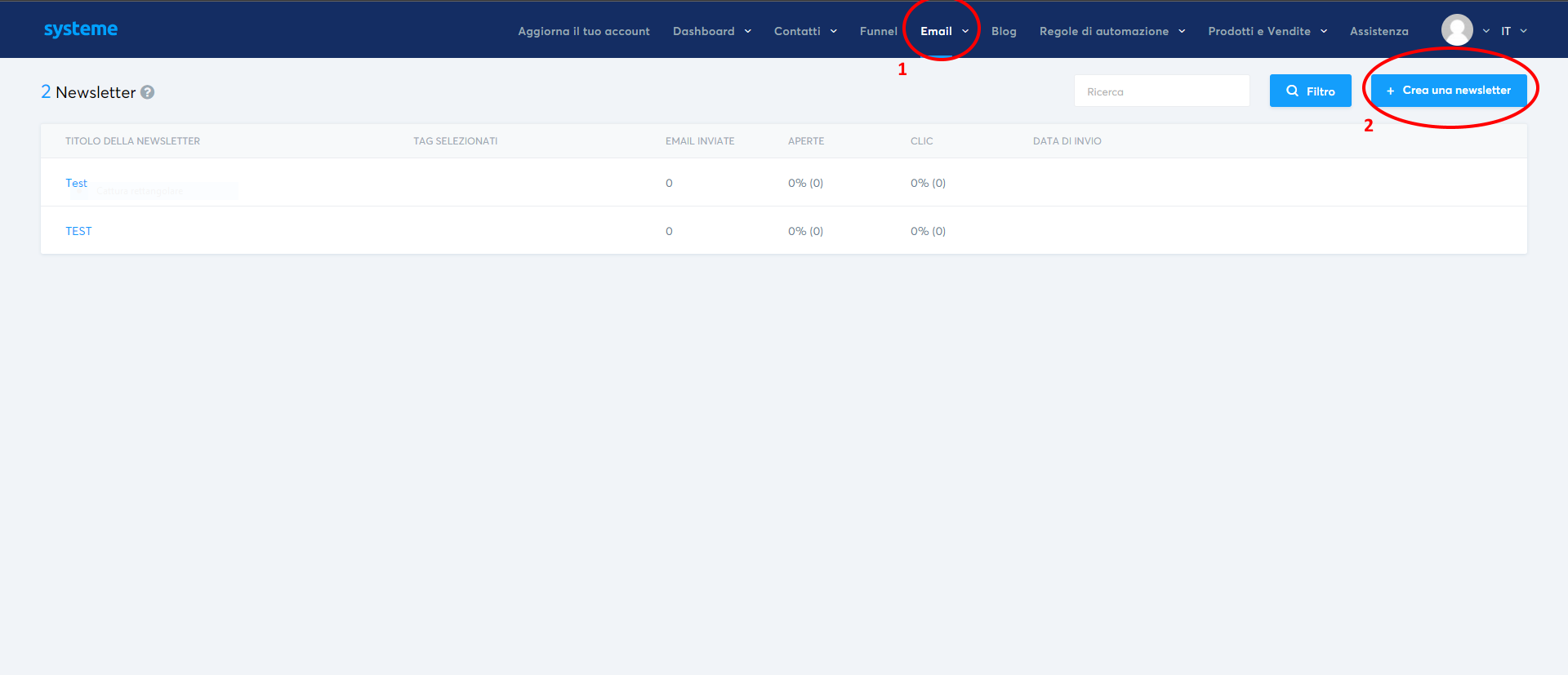
La dashboard della newsletter di systeme.io
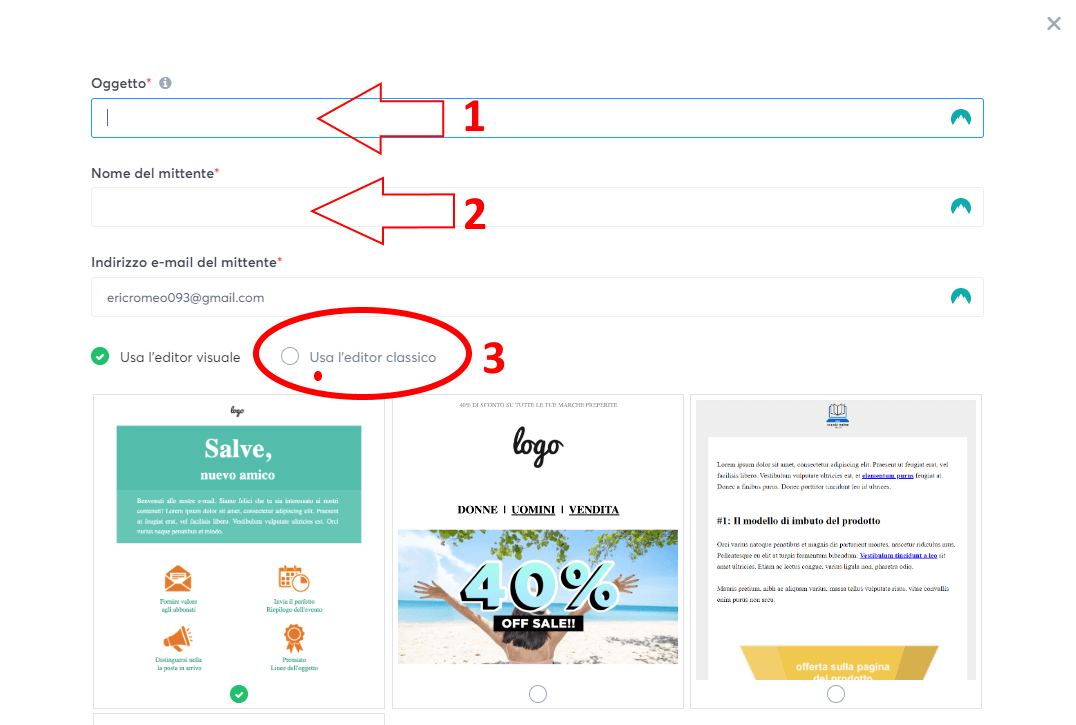
Inserire il testo dell'oggetto [1], seguito dal nome del mittente [2] (nome dell'azienda o nome personale).
L'indirizzo e-mail del mittente verrà automaticamente compilato con l'account e-mail collegato al tuo account systeme.io.
Scegliere l'opzione "Editor classico" [3] e fare clic su "Crea" [4].
Da qui si accede a una pagina vuota del creatore di e-mail (abbiamo aggiunto del testo semplice generico per il corpo).
È possibile trascinare e rilasciare qualsiasi GIF animata salvata dal desktop o se si utilizza una fonte online:
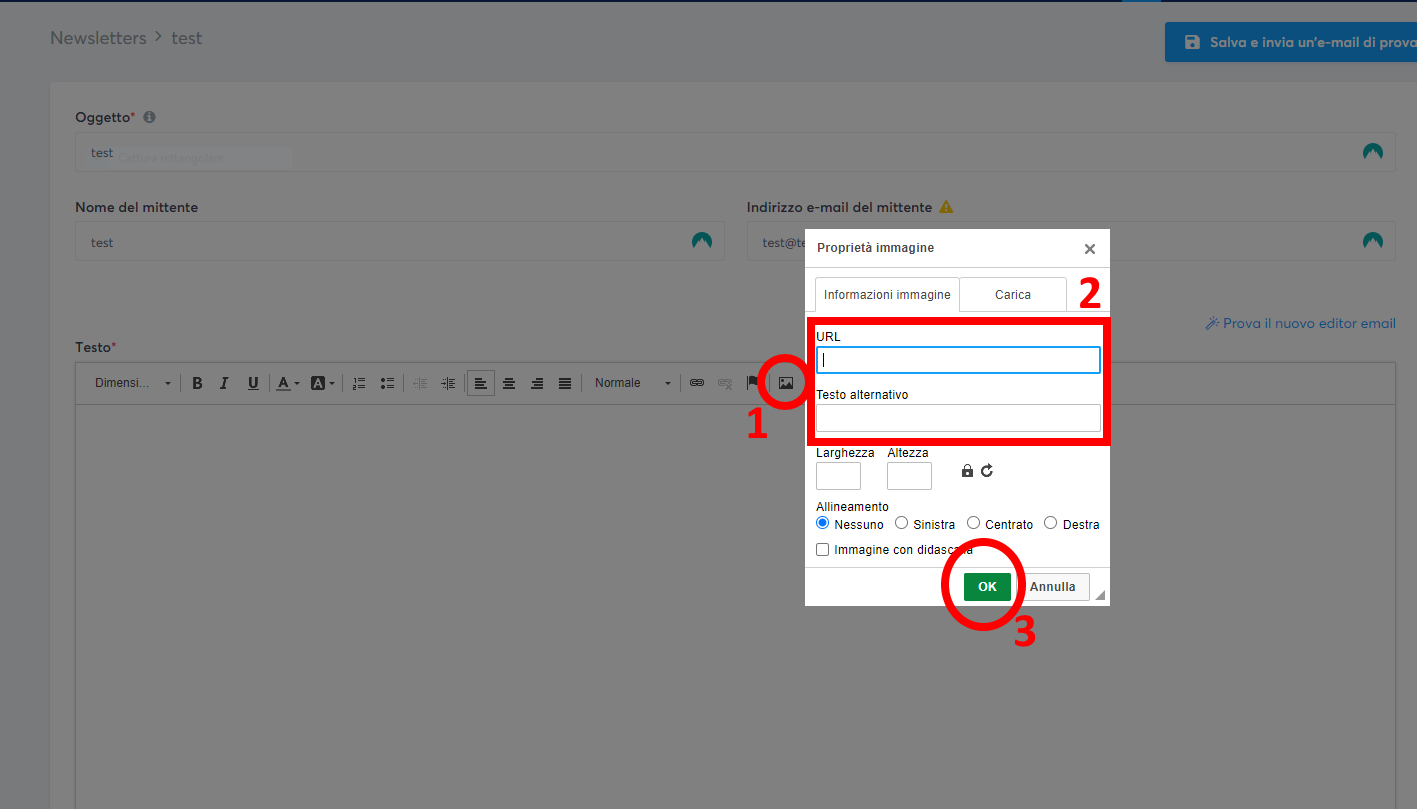
Fare clic sull'icona dell'immagine [1]
Inserire l'URL della GIF [2]
Effettuare le regolazioni di larghezza, altezza e allineamento (facoltative).
Premere "OK" [3]
Se si desidera aggiungere una GIF dal desktop:
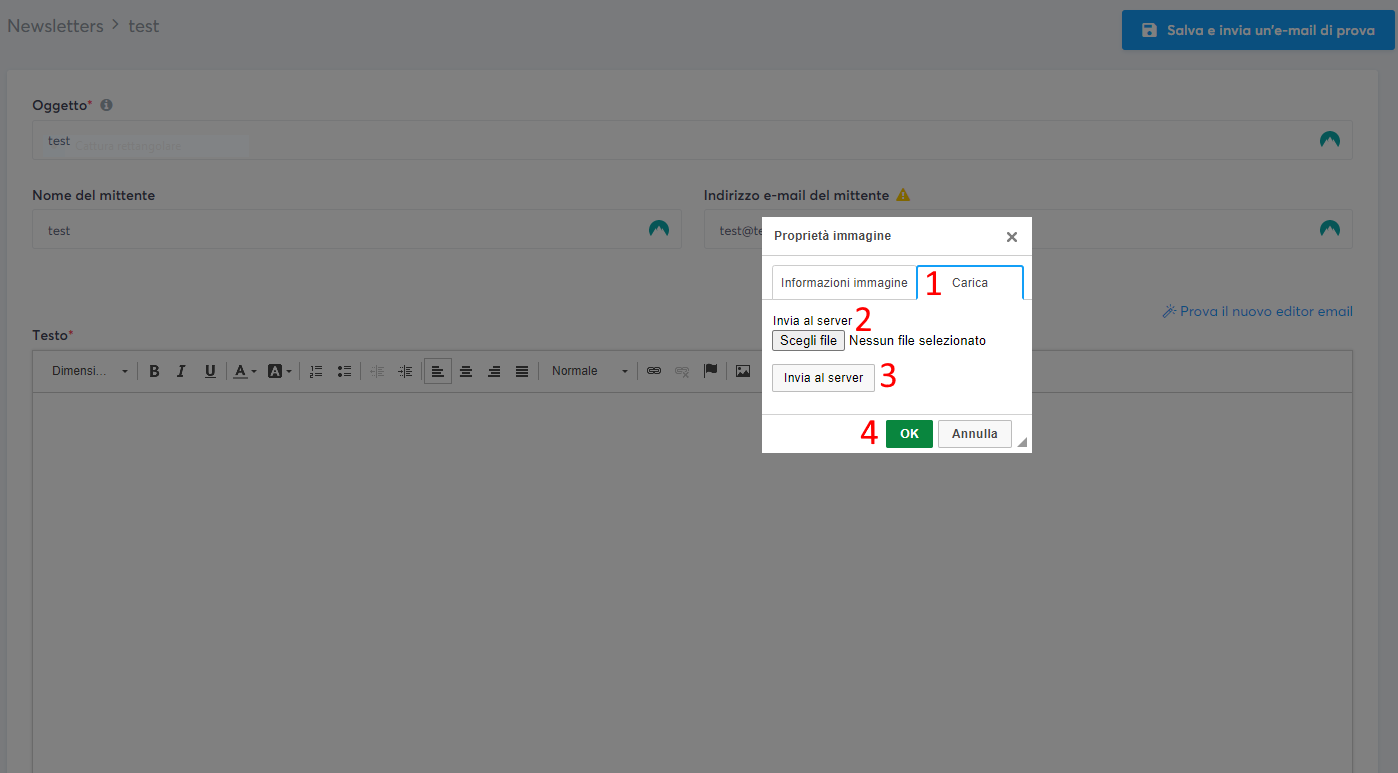
Selezionare l'icona dell'immagine
Cliccare su "Carica" [1]
Andare su "Scegli file" e selezionare la GIF che si desidera incorporare [2]
Premere "Invia al server" [3]
Si verrà reindirizzati alla scheda "Informazioni immagine", dove è possibile aggiungere un testo alternativo (alt-text) e regolare le dimensioni della GIF.
Una volta fatto, fare clic su "OK" e l'e-mail dovrebbe avere un aspetto simile a questo:

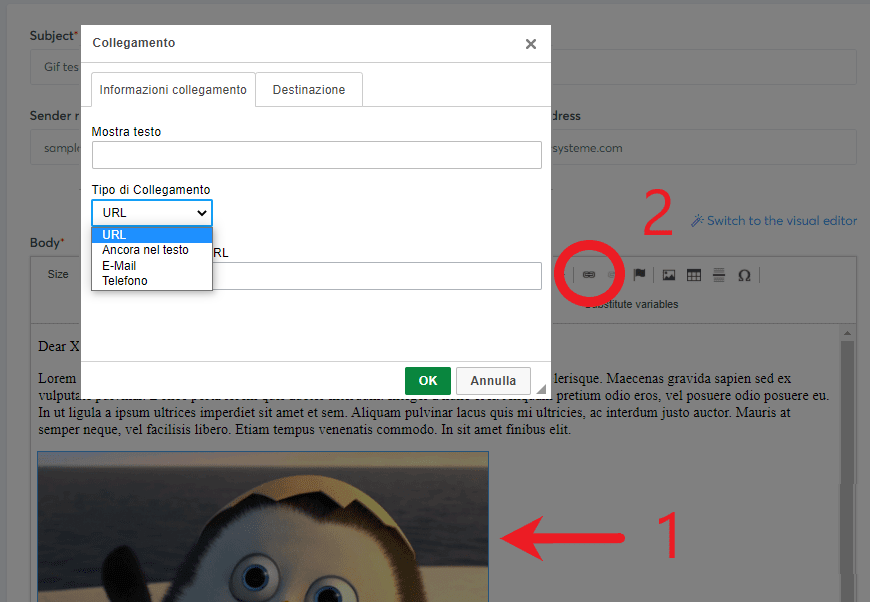
Con systeme.io, puoi anche trasformare le GIF delle tue e-mail in oggetti con link cliccabili:
Selezionare la GIF incorporata [1]
Fare clic sull'icona del collegamento [2]
Nella casella "Link", selezionare il tipo di link desiderato.
Aggiungete l'URL della pagina a cui si vuole collegare il link (per esempio, una delle vostre landing page)
Premere "OK".
3.2. Come incorporare una GIF in Outlook
L'aggiunta di una GIF in Outlook funziona in modo leggermente diverso da systeme.io, ma è comunque piuttosto semplice.
Per inserire una GIF in un'e-mail, è necessario che la GIF sia salvata sul dispositivo:
Avviare un nuovo messaggio e-mail
Selezionare l'icona dell'immagine

Template Email di Microsoft Outlook
Trovare la GIF salvata
Fare doppio clic per inserirla (oppure selezionarla e premere "Apri")

Per modificare le dimensioni della GIF, fare clic con il pulsante destro del mouse sulla GIF e selezionare l'opzione "Dimensioni".
Premere invio quando si è soddisfatti del nuovo messaggio di posta elettronica.
È anche possibile trascinare e rilasciare la GIF animata direttamente dal computer, ma questo potrebbe non funzionare se la si trascina da un sito web.
È noto che Outlook ha dei problemi con le GIF animate. Occasionalmente, le GIF potrebbero apparire come immagini fisse invece che come animazioni in loop.
L'unico modo per risolvere il problema è ripetere il processo alcune volte o utilizzare un file GIF diverso.
3.3. Come incorporare una GIF in Gmail
Gmail consente di trascinare e rilasciare qualsiasi GIF in un messaggio di posta elettronica, sia che provenga da siti web diversi sia che sia un file salvato sul computer.
Per aggiungere una GIF:
Fare clic sull'icona dell'immagine nella parte inferiore della finestra di composizione.

Template email di Gmail
Selezionare "Carica".
Trascinare la GIF desiderata o fare clic su "Scegli foto da caricare" e scegliere una GIF da uno dei propri album.
Assicurarsi che sia selezionato "Inline", altrimenti la GIF verrà inviata come allegato.

Fare clic su "Inserisci" per terminare la procedura o se si desidera importare una GIF:
Selezionare "Indirizzo web (URL)" [1]
Incollare l'URL della GIF [2]
Selezionare "Inserisci" [3]

Una volta aggiunta il copy corretto, il messaggio di posta elettronica dovrebbe avere un aspetto simile all'esempio seguente, pronto per essere apprezzato da qualsiasi client di posta elettronica:

Questi processi funzionano anche per qualsiasi immagine dinamica o statica e per le immagini online. I file video possono essere aggiunti solo come allegati.
Ora ch'è stato appreso come inserire le GIF nei messaggi di posta elettronica, vediamo come queste potrebbero potenzialmente ostacolare le tue campagne di marketing.
4. A cosa prestare attenzione quando si incorporano le GIF (con soluzioni)
Sebbene le GIF comportino molti vantaggi per qualsiasi campagna di email marketing, ci sono alcuni ostacoli da tenere d'occhio per evitare che tutti gli sforzi vadano sprecati.
4.1. Il tuo client di posta elettronica non supporta le GIF
Si tratta di un problema piuttosto comune.
Ad eccezione delle versioni 2007-2013 di Microsoft Outlook, tutti gli altri provider di posta elettronica supportano le GIF in un modo o nell'altro.
Soluzione: Assicurarsi che il primo fotogramma della GIF comunichi l'intero messaggio.
Poiché le GIF non supportate appariranno solo come immagini fisse, una soluzione semplice consiste nell'assicurarsi che il primo fotogramma comunichi ai client di posta elettronica tutto ciò che devono sapere.
È possibile anche inviare un sondaggio via e-mail per sapere quale client di posta elettronica utilizza il pubblico.
Fare una ricerca su questi dati per vedere se tutti i destinatari possono vedere le GIF e pianificare di conseguenza.
Ad esempio, se solo una piccola percentuale utilizza le versioni specifiche di Outlook, potete continuare ad aggiungere GIF con fiducia.
4.2. La GIF non si carica velocemente
Questo accade quando le dimensioni del file di una GIF sono troppo grandi, il che comporta un download lento delle e-mail e può anche consumare dati mobili per i destinatari sui loro telefoni.
Molto frustrante!
Soluzione: Mantenere le dimensioni della GIF il più vicino possibile a 1MB. Più basso è meglio
Alcuni modi per farlo sono ridurre il numero di colori e di frameutilizzati dalla GIF e mantenere la larghezza tra 550-600px (dimensione standard delle newsletter).
4.3. I tuoi destinatari pensano che le GIF siano poco professionali
Si tratta più di una questione di opinioni che di un problema del formato GIF.
In base alla fascia d'età a cui ci si rivolge, si potrebbe scoprire che gli utenti più anziani sono più propensi a vedere le GIF come poco professionali, scadenti o fastidiose.
Questo potrebbe ridurre il punteggio del mittente e la deliverability delle e-mail.
Soluzione: Chiedi al tuo pubblico se le GIF nelle tue e-mail sono di suo gradimento.
Invia un sondaggio per scoprire come le GIF fanno sentire i tuoi destinatari.
Se la maggioranza è contraria alle GIF, concentrati su mezzi diversi per pubblicizzare i tuoi prodotti o servizi.
Se invece le GIF piacciono, allora sei a posto!
4.4. I tuoi destinatari faticano ad accedere alle tue GIF
Anche se questo problema è più raro rispetto agli altri, purtroppo non tutti possono divertirsi con le GIF animate.
Le frequenze di lampeggiamento dei contenuti comprese tra 5 Hz e 30 Hzpossono danneggiare gli utenti affetti da epilessia fotosensibile.
Gli utenti ipovedenti possono anche avere difficoltà a leggere o visualizzare il contenuto di una GIF prima che l'animazione cambi.
Anche gli utenti con screen reader possono avere difficoltà a comprendere il contenuto delle GIF se non viene fornito un alt-text.
Soluzione: Limitare l'uso di colori lampeggianti e aggiungere un alt-text a tutte le GIF animate.
Inoltre, è opportuno impostare ritardi temporizzati sulle GIF delle tue e-mail, in particolare su quelle che mostrano i prodotti.
Ogni problema ha una soluzione e ora che hai imparato queste, passiamo a capire alcune delle migliori pratiche per aggiungere una GIF a una campagna e-mail.
5. Le migliori pratiche per incorporare le GIF
Se si sceglie di aggiungere una GIF a un'e-mail, ci sono alcune cose da tenere a mente:
Assicurarsi che la GIF serva allo scopo prefissato e non sia un inutile riempitivo - Se il messaggio è chiaro anche senza, scartarla
Lascia che la GIF funga da CTA dell'e-mail e collegala alla pagina di destinazione corretta.
Includi l'alt-text in tutte le GIF e le immagini delle e-mail.
Non utilizzare più di 2 GIF in un'e-mail.
Attenzione: il primo fotogramma deve sempre comunicare il tuo messaggio chiave.
6. Domande frequenti sull'incorporazione delle GIF
Sì, ma dipende dalle dimensioni della GIF.
Se la GIF è superiore a 5 MB, il caricamento delle pagine sarà più lento (soprattutto se la pagina contiene più di una GIF).
Non c'è un limite alle dimensioni di una GIF, ma i seguenti siti hanno le loro restrizioni:
Imgur - 200 MB
GIPHY - 100 MB
Twitter - 15 MB (5 MB su un dispositivo mobile)
Facebook - 8 MB
Tumblr - 3 MB + Max 540 pixel
Instagram - Utilizza le GIF di GIPHY
Una GIF è una sequenza di immagini di qualità inferiore che vengono riprodotte in loop in rapida successione.
Un video è costituito da fotogrammi (normalmente) di alta qualità suddivisi in parti e può includere il suono.
La frequenza dei fotogrammi è in genere molto più alta rispetto a una GIF, il che si traduce in un movimento più fluido e in una qualità superiore.
Steve Wilhite, il creatore della GIF, ha rilasciato un'intervista al New York Times, in cui ha dichiarato che:
"L'Oxford English Dictionary accetta entrambe le pronunce. Sono sbagliate. È una 'G' morbida, pronunciata 'jif'. Fine della storia".
Qui è possibile leggere l'articolo dettagliato sulla questione.
7. Conclusioni
Le due cose più importanti da tenere a mente quando si crea una GIF sono: mostrare l'intero messaggio nel primo fotogramma e mantenere le dimensioni ridotte.
Per tutte le tue esigenze di posta elettronica, rivolgiti a systeme.io.
Offriamo invii illimitati di e-mail, sequenze di e-mail automatizzate, statistiche approfondite sulle e-mail e segmentazione dei clienti.
Per non parlare del nostro carico di funzioni aggiuntive: tutto ciò di cui la tua azienda ha bisogno per crescere, gratuitamente!
E mentre stai decidendo se è "Gif" o "Jif", iscriviti a systeme.io!
Ti assicuriamo che è molto più facile vincere questo annoso dibattito!
Altri post sull'email marketing:
Scarica il libro
Ottieni questa guida gratuita
Il Nuovo Sistema per Lanciare
un Business Online
Cosa imparerai:
Come avviare la tua prima attività online in 7 giorni
Come padroneggiare un'abilità online ad alto reddito
I segreti per scalare la tua attività al livello successivo
Odiamo lo spam. Il tuo indirizzo email è sicuro al 100%


